




Руководство по работе с модулем исследований
Содержание
- Активация функции исследования
- Проведение анализа с помощью прибора
- Оценка анализов и проведение исследования
Приложение Этта 2 доступно для iOS и Android:

|
|

|
1. Активация функции исследования
Шаг 1. Запустите приложение
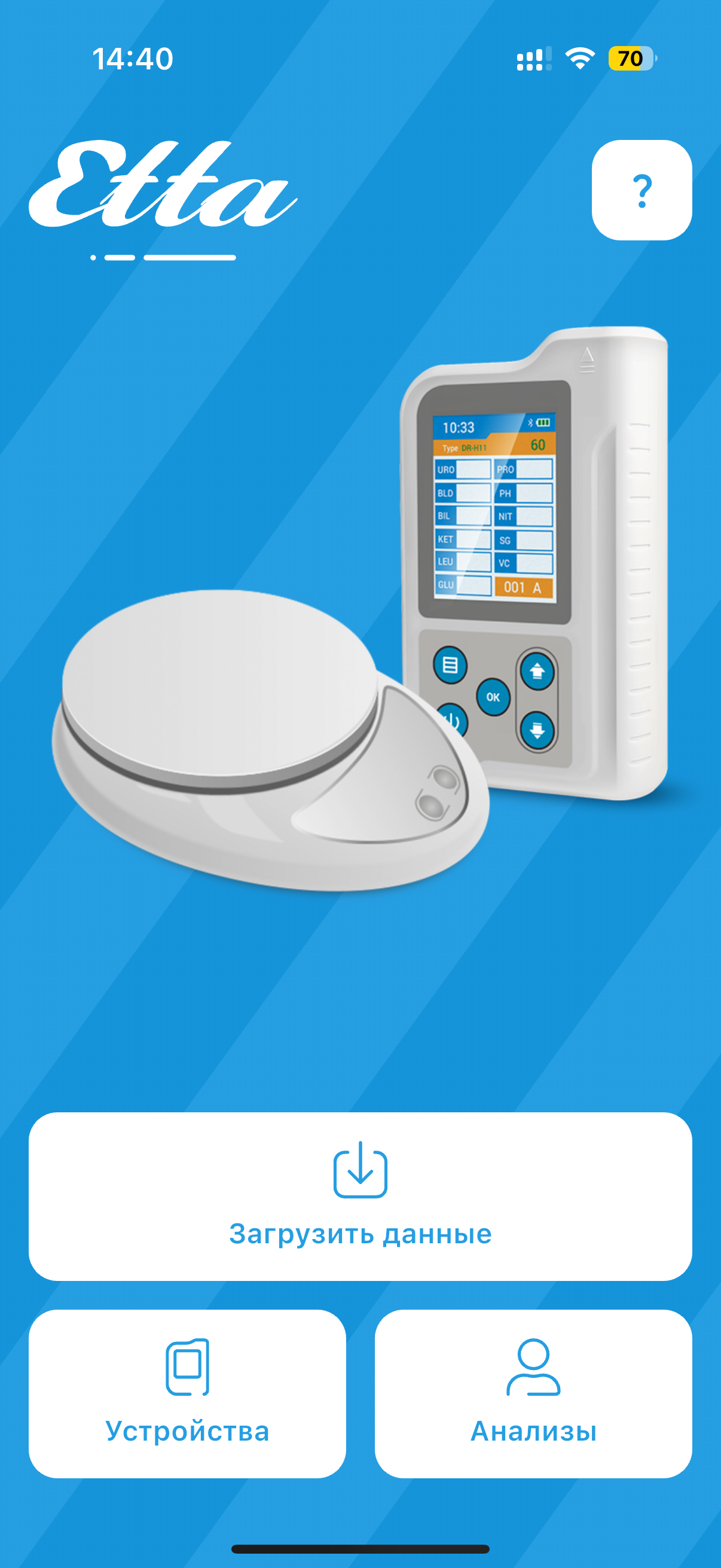
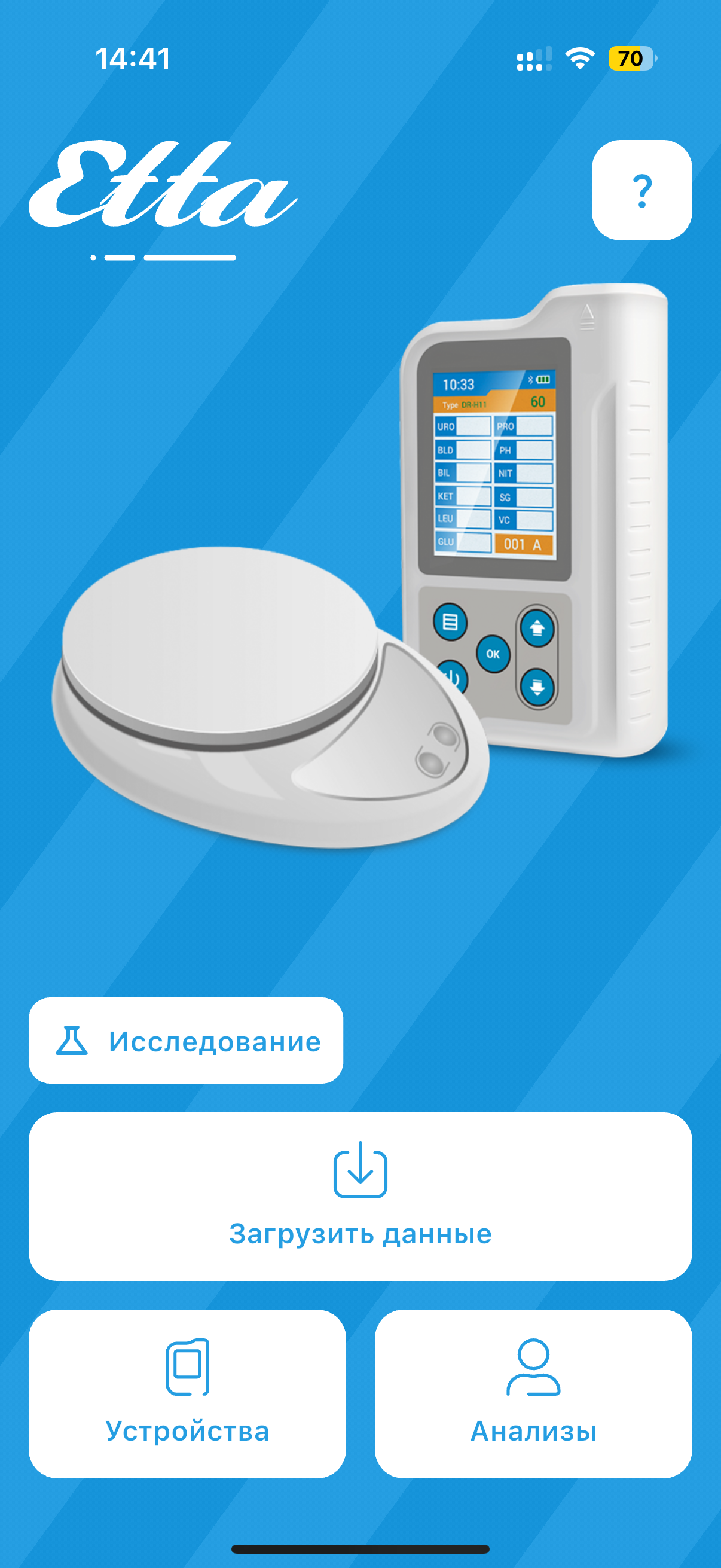
После запуска вы попадёте на главный экран приложения.
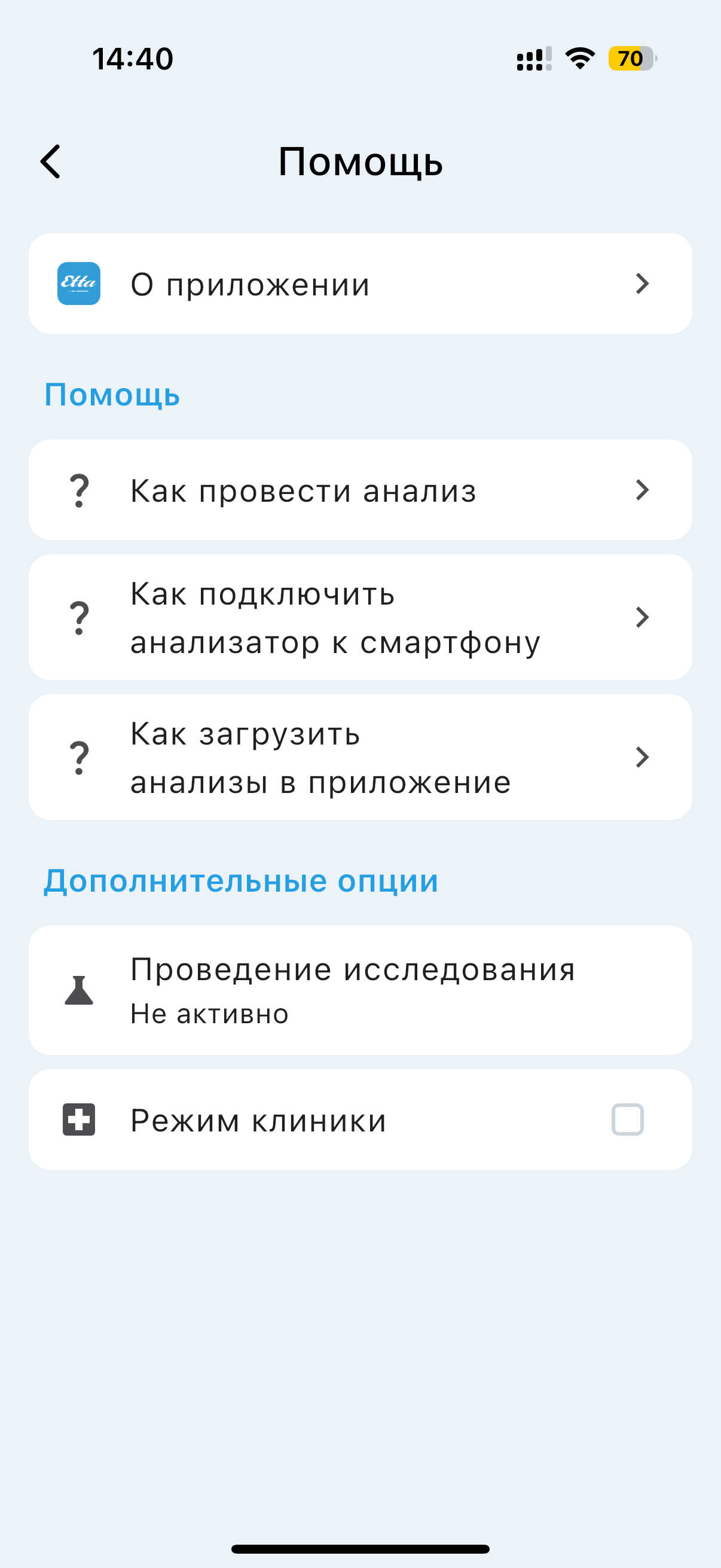
Шаг 2. Откройте меню помощи
Нажмите на кнопку со значком вопросительного знака в верхней части экрана.
Шаг 3. Настройте режим исследования
- Нажмите на пункт «Проведение исследования»
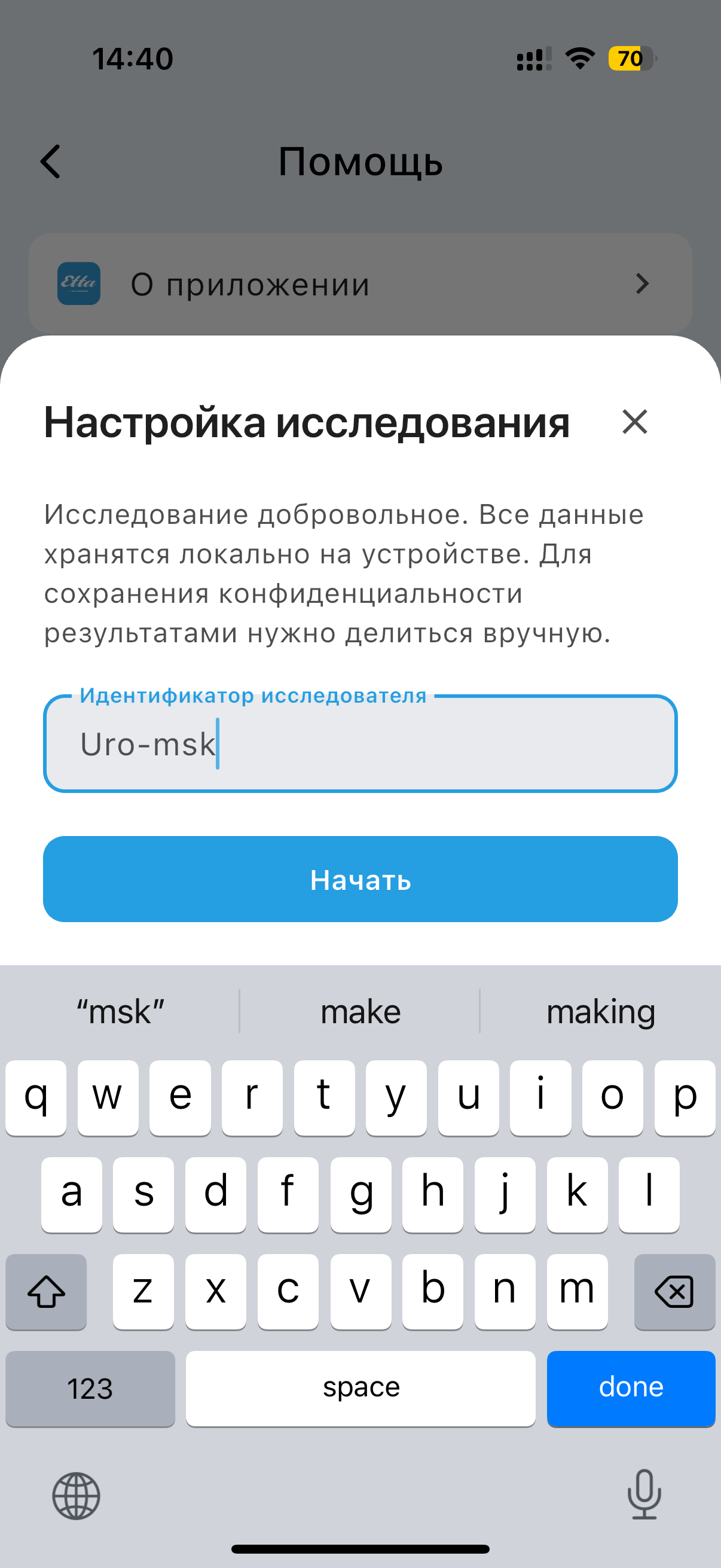
- В появившемся диалоге настройки введите свой идентификатор на английском языке
Формат идентификатора
Рекомендуем придерживаться формата: Uro-{ваш город}
| Пример | Город |
|---|---|
Uro-msk |
Москва |
Uro-spb |
Санкт-Петербург |
- После ввода нажмите кнопку «Начать»
Шаг 4. Проверьте активацию
Диалог настройки закроется. В пункте «Проведение исследования» вы должны увидеть ваш итоговый идентификатор.
Вернитесь на главную страницу — там появится кнопка «Исследование».
Примечание для пользователей режима Лаборатории
Если у вас активирован режим Лаборатории, попасть на страницу исследований можно через кнопку с вопросительным знаком. После активации там появится пункт «Перейти к исследованиям».
2. Проведение анализа с помощью прибора
Подключение анализатора
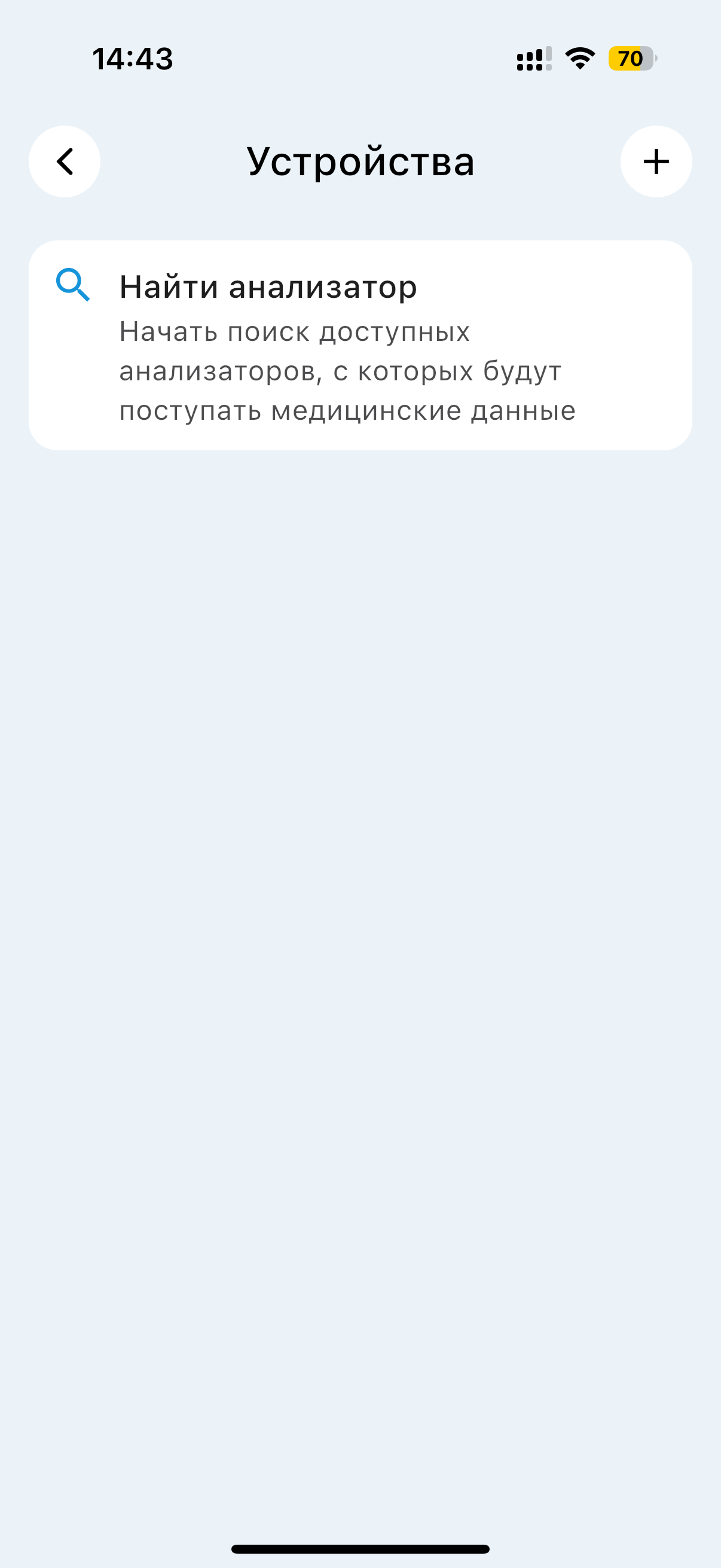
Шаг 1. Перейдите на страницу устройств
На главной странице нажмите кнопку «Устройства».
Шаг 2. Найдите анализатор
На странице устройств нажмите кнопку «Найти анализатор» или значок «+» в правом верхнем углу.
Важно: Приложение может запросить разрешения на поиск и работу с устройствами — необходимо согласиться.
Шаг 3. Дождитесь обнаружения прибора
- Держите анализатор включённым и рядом с телефоном
- Прибор должен появиться в списке автоматически
- Если прибор не найден — попробуйте запустить поиск повторно
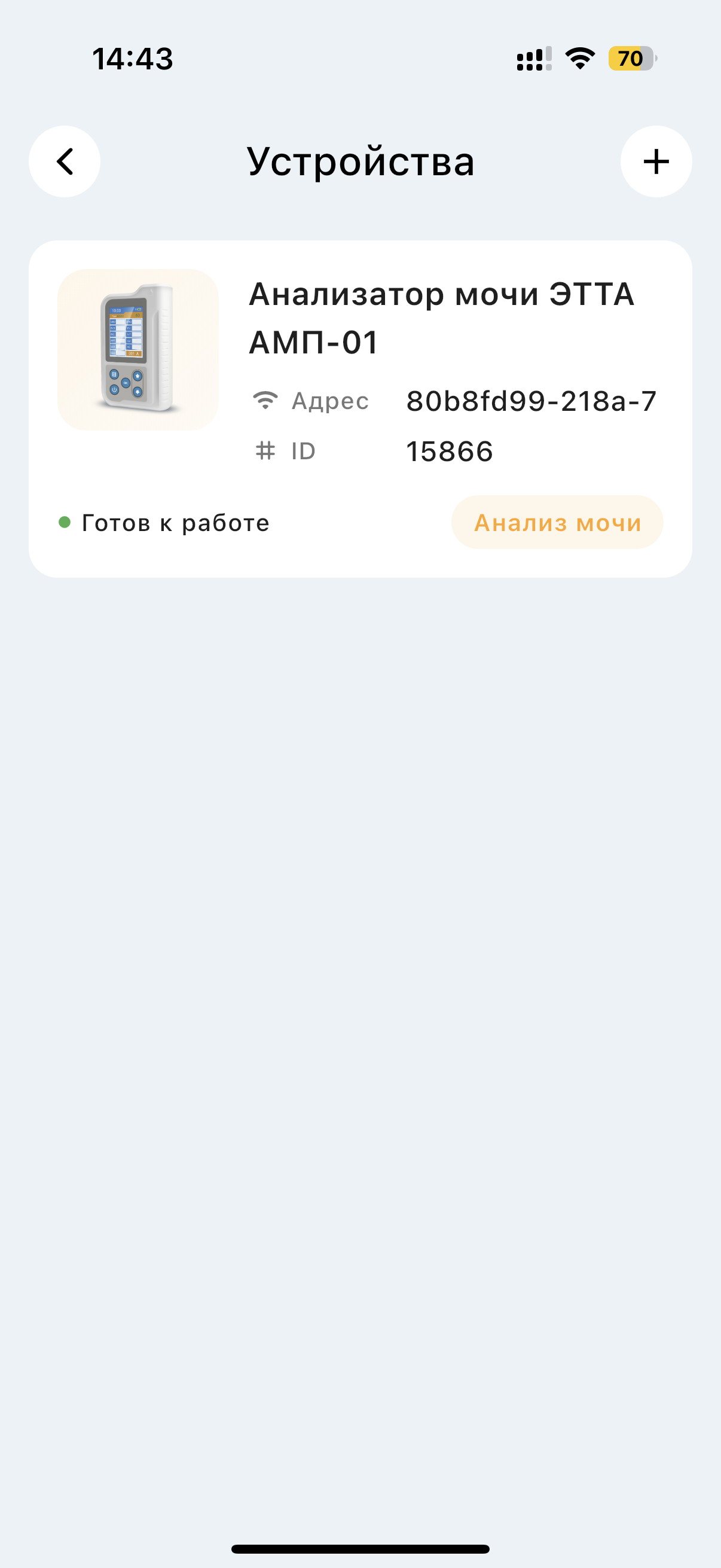
После обнаружения прибора вернитесь на главную страницу.
Загрузка данных анализа
Шаг 1. Проведите анализ на приборе
- Выполните анализ с помощью тест-полоски
- Поместите полоску в лоток прибора
- Запустите анализ на приборе
- Дождитесь появления результата на экране прибора
Шаг 2. Загрузите данные в приложение
Убедитесь, что:
- Анализатор включён
- На нём отображается результат анализа
- Прибор находится рядом с телефоном
На главной странице нажмите кнопку «Загрузить данные».
Загрузка начнётся и будет выполнена автоматически.
Примечание для старых анализаторов
При загрузке может появиться системное уведомление о сопряжении с устройством — необходимо согласиться на подключение.
При возникновении ошибки
- Нажмите кнопку «Повторить»
- Если ошибка повторяется — полностью закройте приложение и откройте снова
Шаг 3. Подтверждение загрузки
После успешной загрузки вы увидите сообщение о завершении.
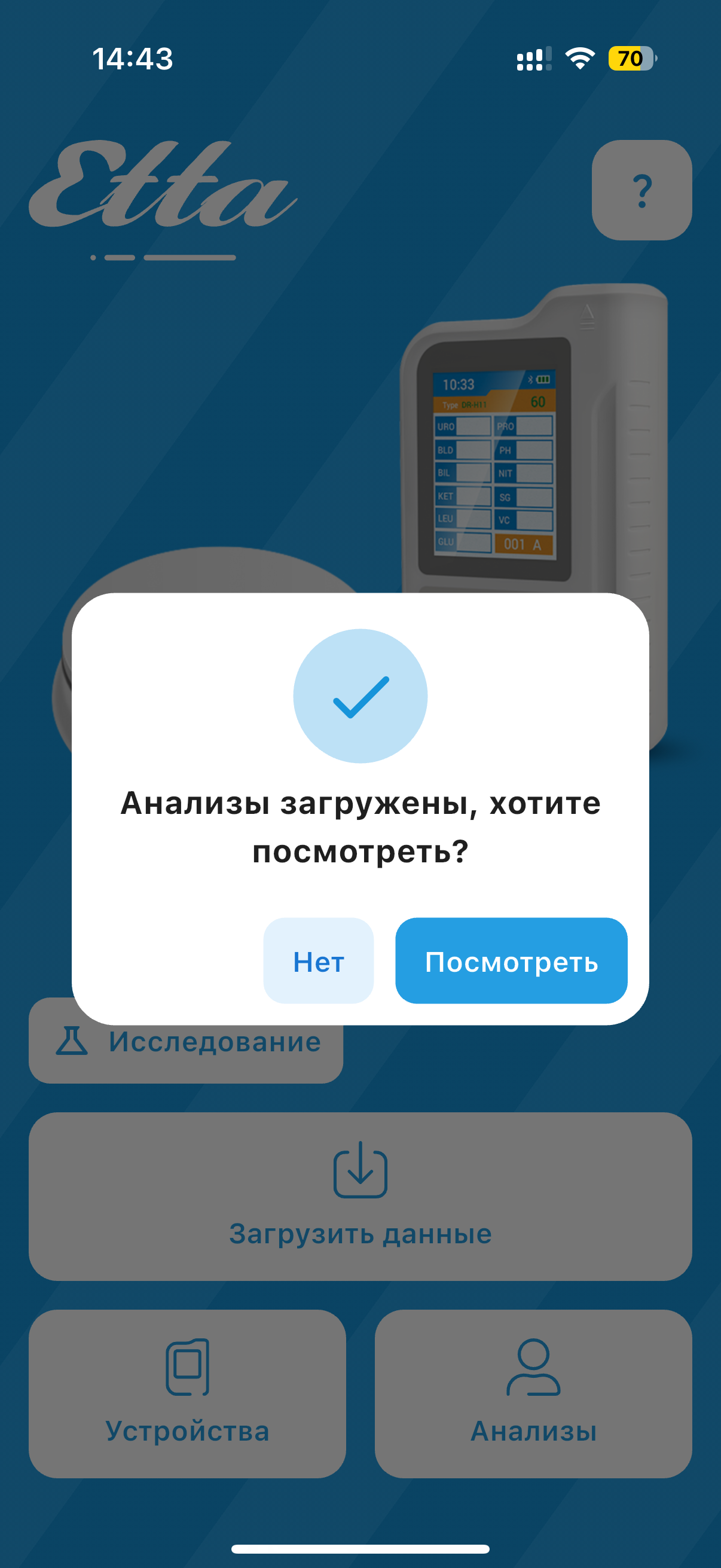
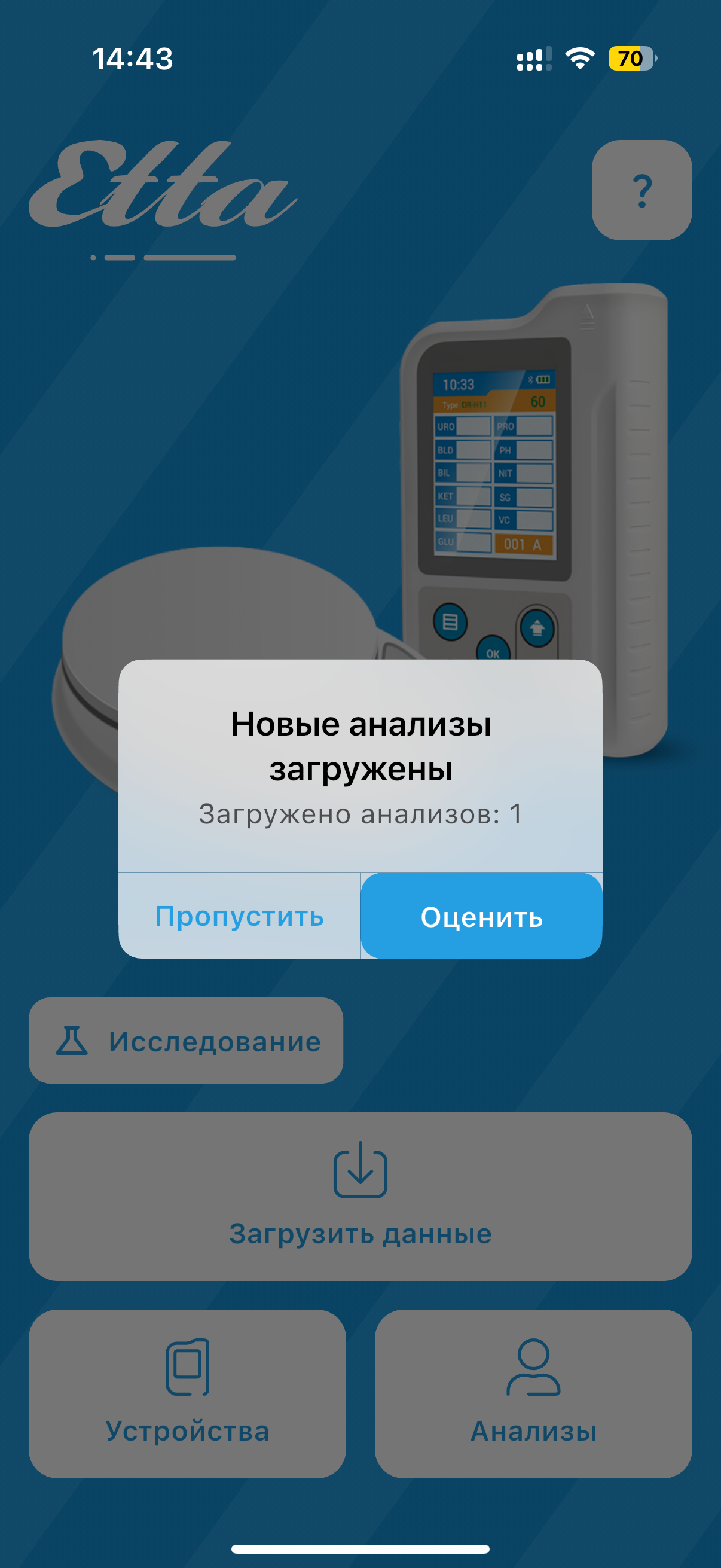
Если режим исследования активирован, появится напоминание об оценке анализа.
3. Оценка анализов и проведение исследования
Переход к странице исследований
Есть несколько способов попасть на страницу исследований:
- Сразу после загрузки анализа — вы попадаете на страницу автоматически
- С главной страницы — нажмите кнопку «Исследование»
- Из меню помощи — выберите пункт «Перейти к исследованиям»
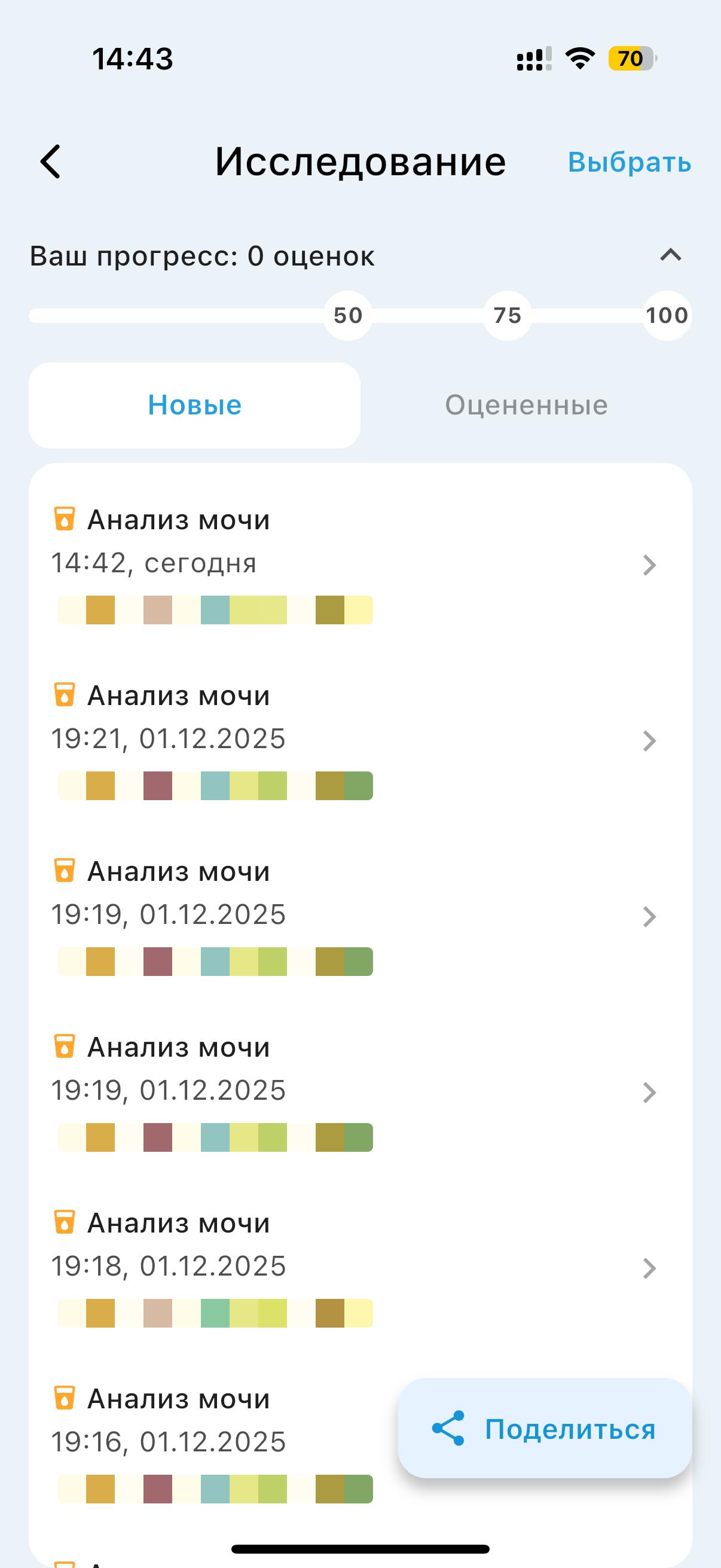
Оценка отдельного анализа
- Перейдите на вкладку «Новые»
- Выберите любой неоценённый анализ
- Оцените его по критериям исследования
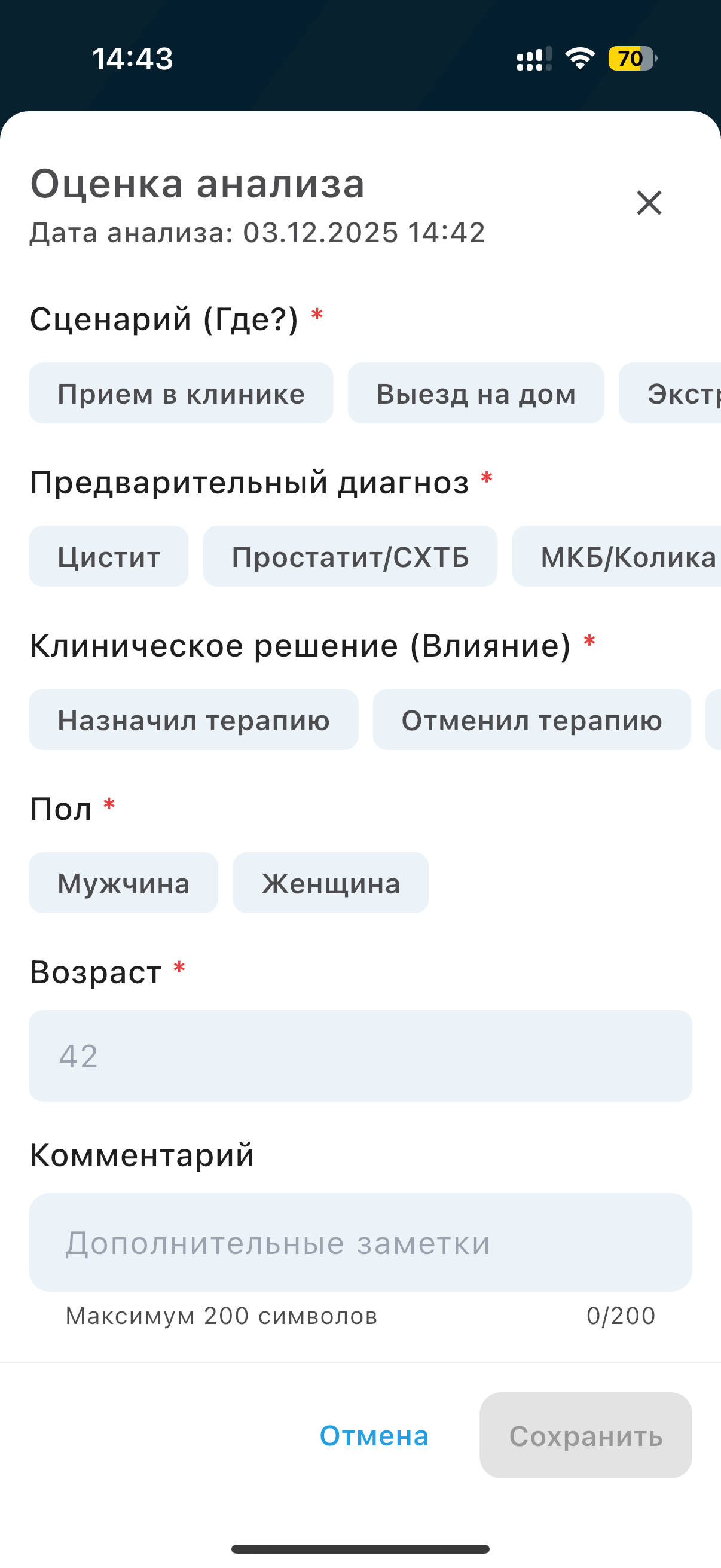
После оценки анализ перемещается с вкладки «Новые» на вкладку «Оценённые».
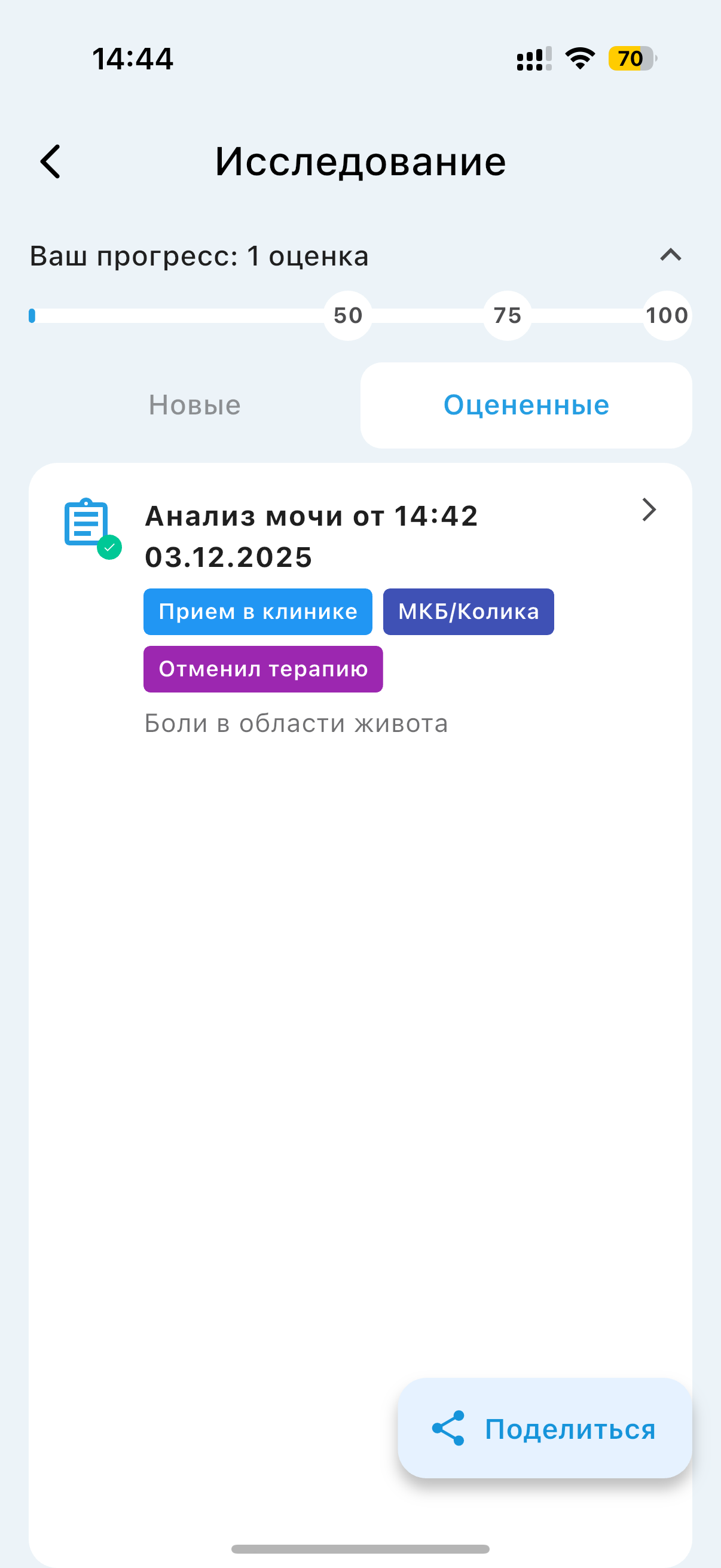
Вы можете редактировать ранее сделанные оценки, нажав на них в списке.
Групповая оценка анализов
Если вы проводите серию анализов для одного пациента и хотите оценить их вместе:
- На вкладке «Новые» нажмите кнопку «Выбрать» (в правом верхнем углу)
- Выберите до 10 анализов для создания группы
- Для всех выбранных анализов будет создана одна общая оценка
Отслеживание прогресса
Ваш прогресс по исследованию отображается в верхней части страницы исследований.
Отправка данных исследования
Шаг 1. Откройте диалог отправки
На странице исследований нажмите кнопку «Поделиться» (в правом нижнем углу).
Шаг 2. Выберите период отчёта
В появившемся диалоге выберите нужный срок отчёта.
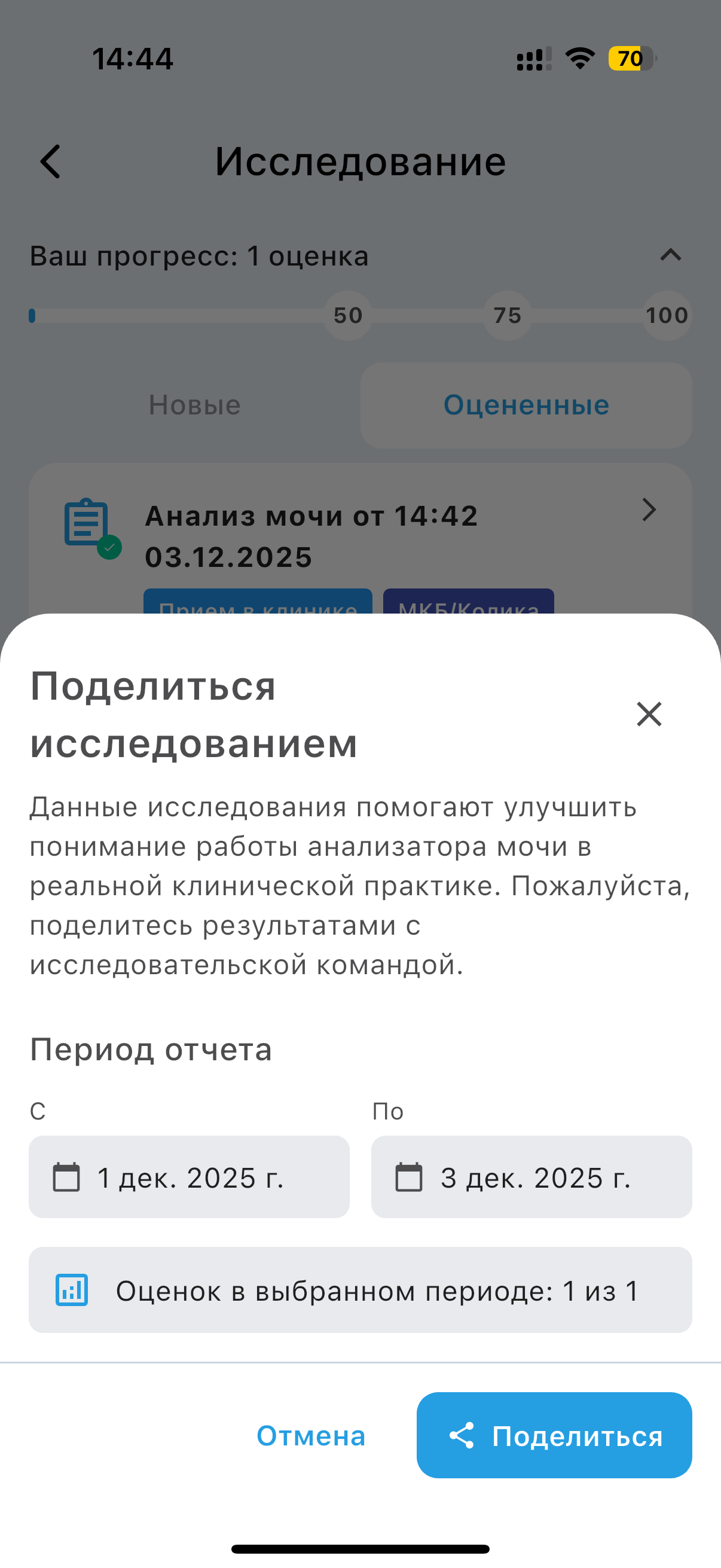
Шаг 3. Отправьте файлы
После нажатия кнопки «Поделиться» откроется системное меню отправки.
Вы отправляете 2 файла:
| Файл | Назначение |
|---|---|
| Для удобного просмотра | |
| JSON | Для обработки данных |
Отправьте эти файлы по указанному вам адресу.
Готово! Вы успешно провели исследование и отправили данные.